Entenda as velocidades e os padrões de conexão
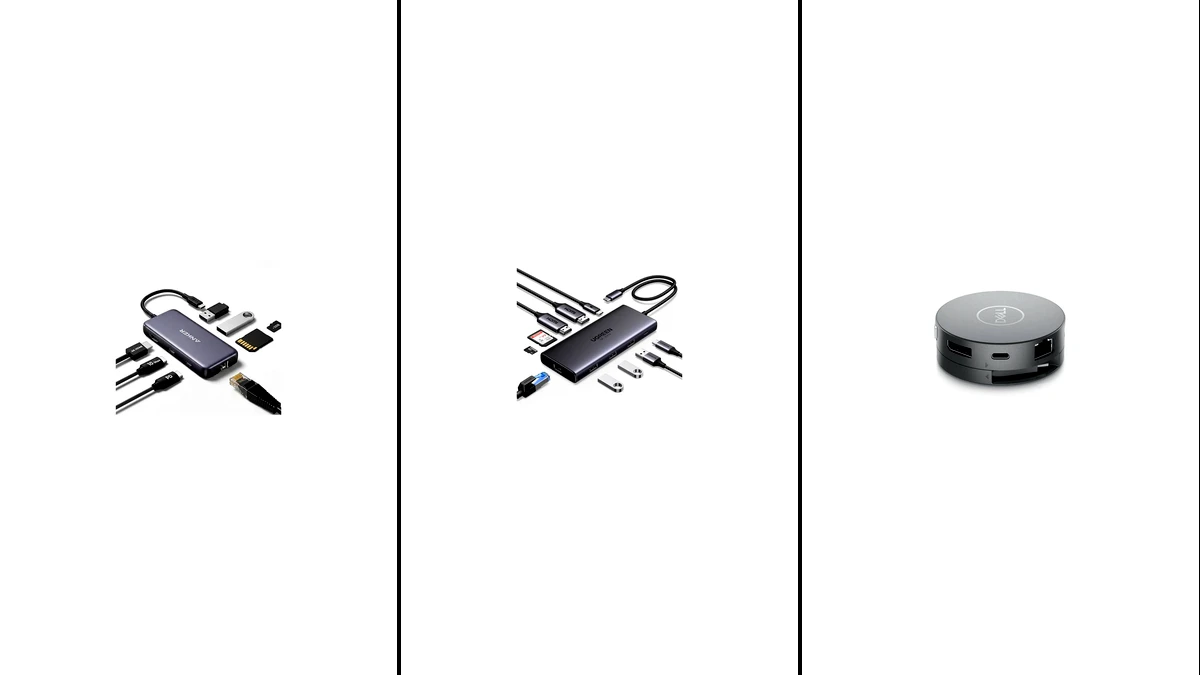
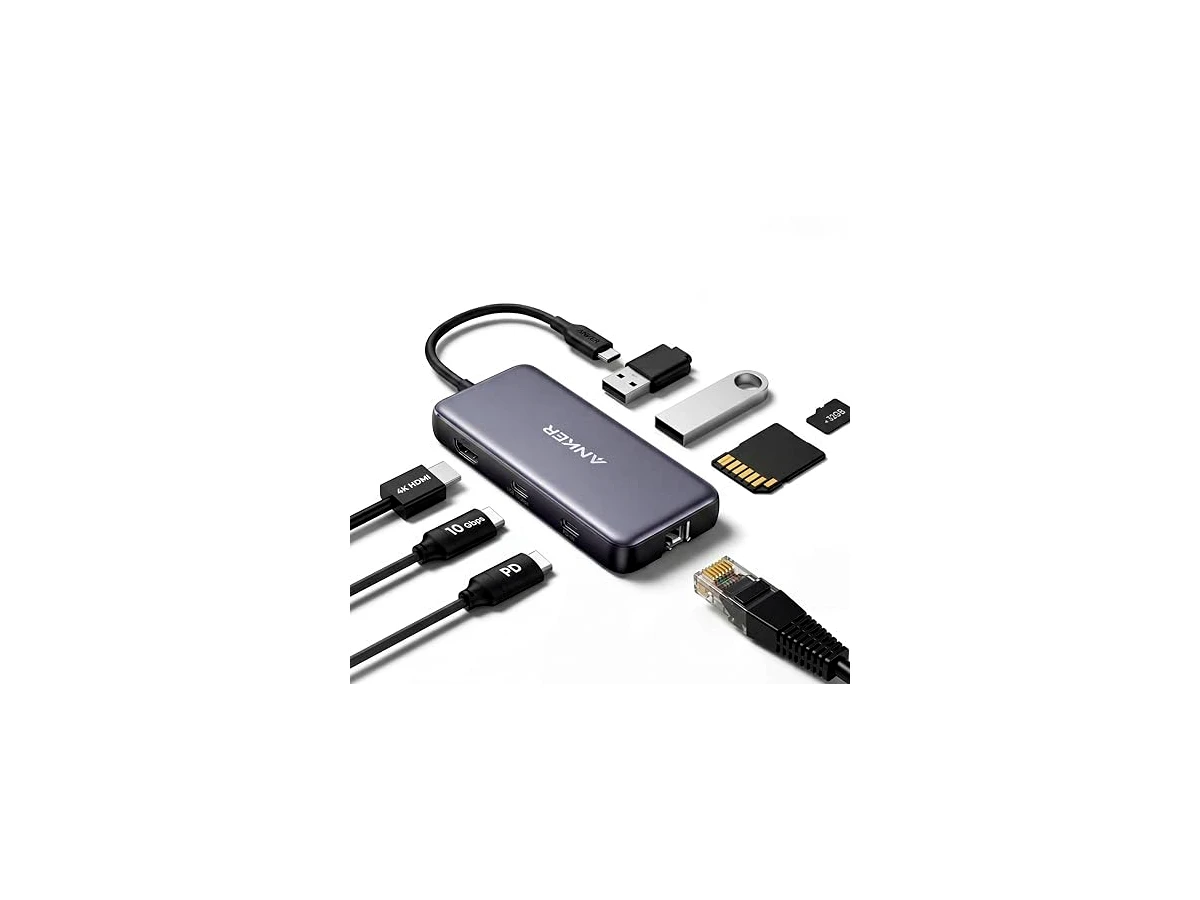
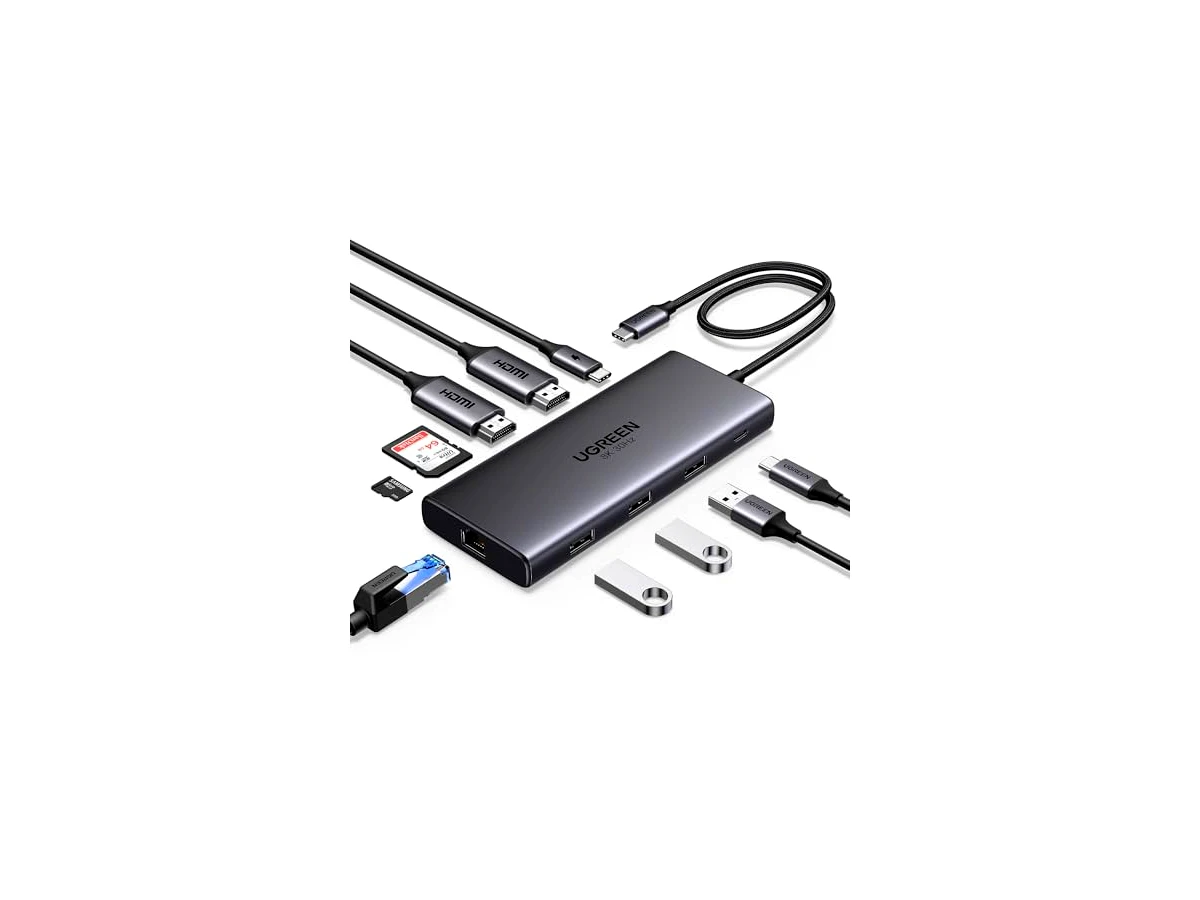
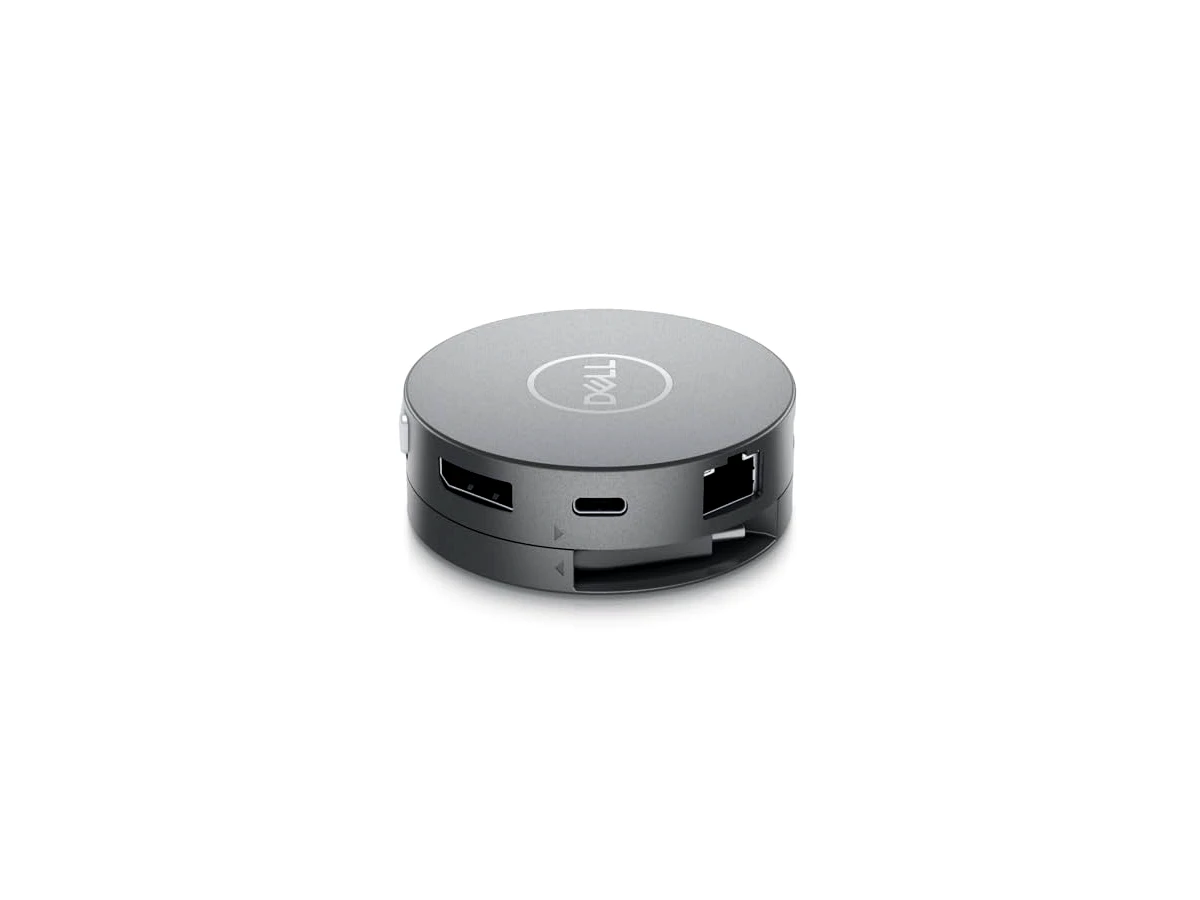
Ao escolher um hub USB, a velocidade das portas de dados é um dos fatores que mais gera confusão. Muitas fabricantes destacam que o dispositivo possui “várias portas USB”, mas omitem a capacidade real de cada uma. Portas USB 3.2 Gen 2, como as encontradas no Anker 555 e no Dell DA310, oferecem até 10 Gbps de velocidade, sendo ideais para transferir vídeos pesados para um SSD externo em poucos segundos. Por outro lado, hubs com alta contagem de conexões podem mascarar portas USB 2.0 (limitadas a lentos 480 Mbps), como acontece em duas das três portas USB-A do UGREEN Revodok Pro 210. Essas portas mais lentas servem perfeitamente para periféricos como mouse e teclado, mas causarão um gargalo frustrante se usadas para arquivos.
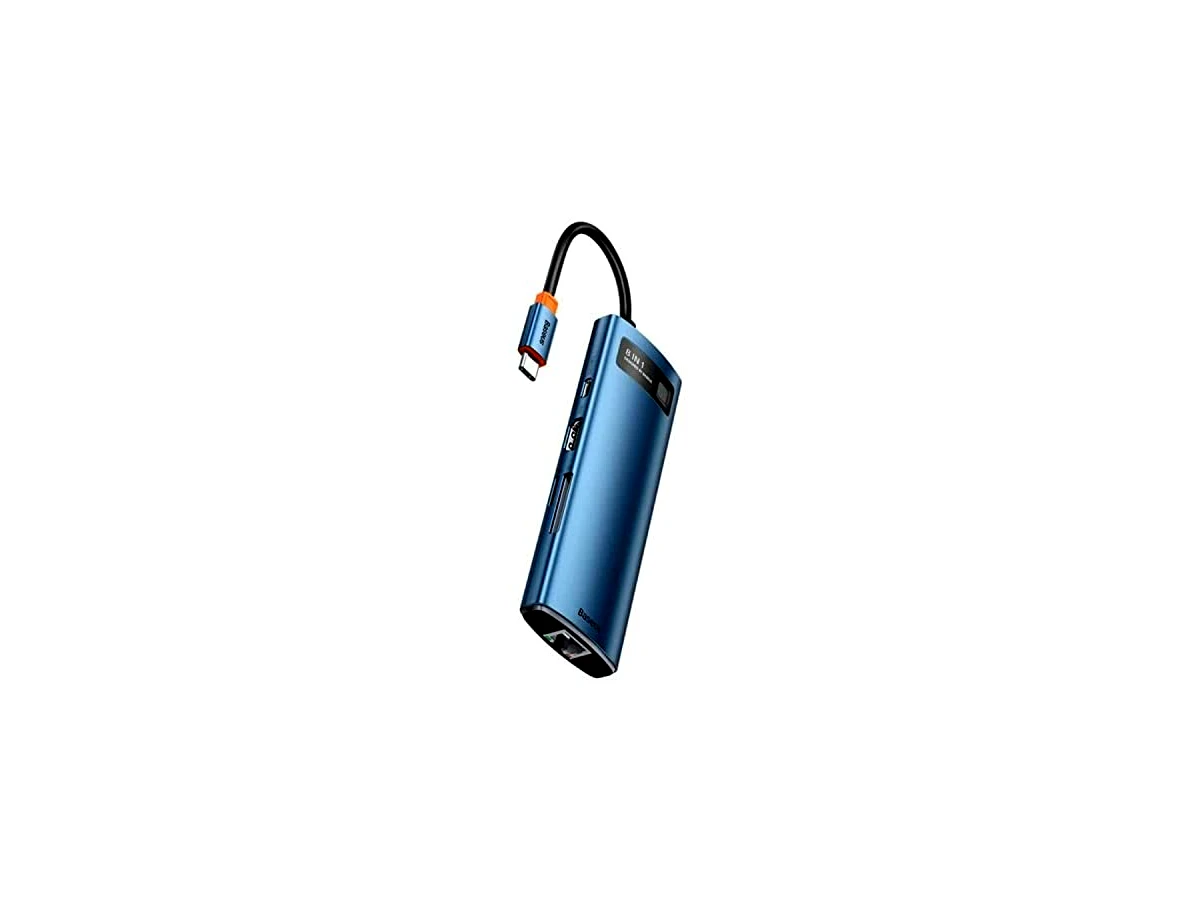
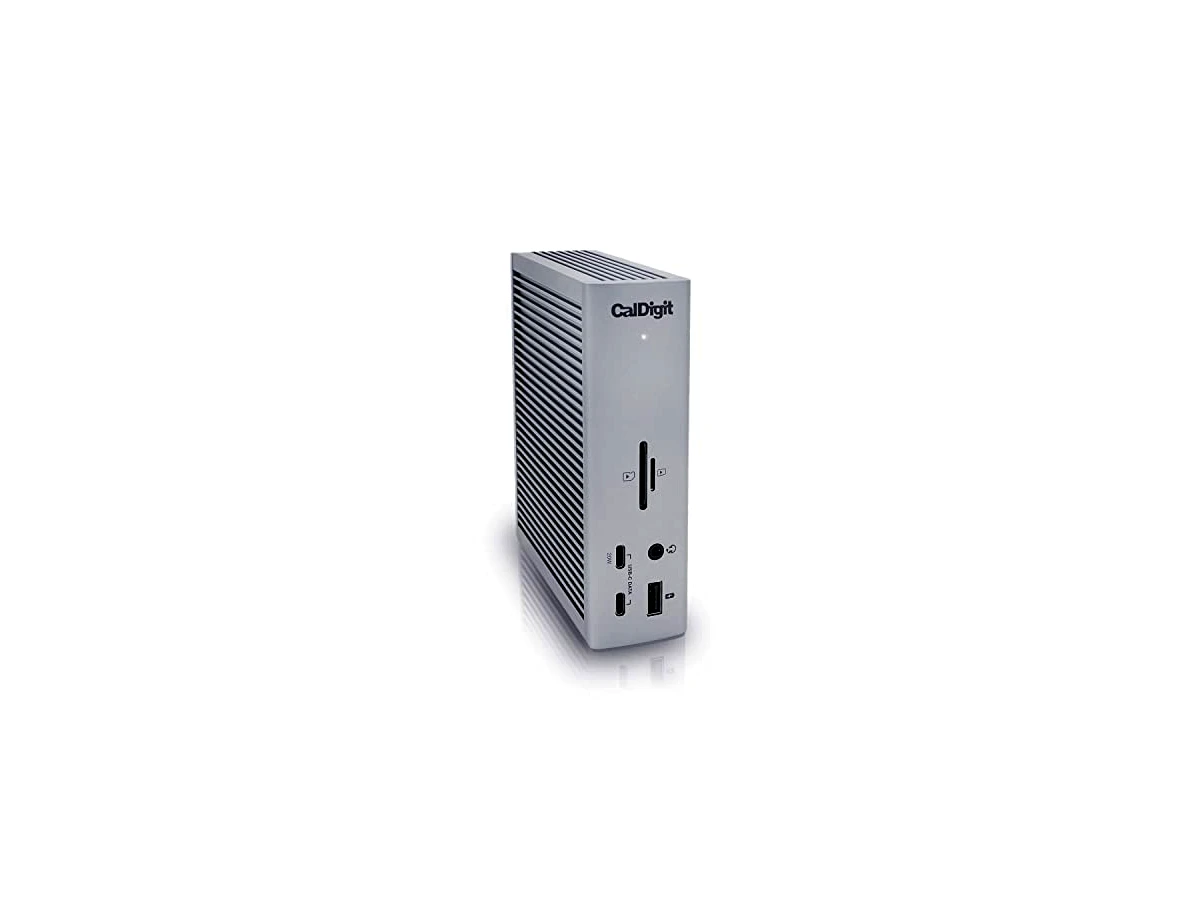
Outro ponto de atenção é o barramento interno dos leitores de cartão de memória. O Baseus Metal Gleam 8 em 1, por exemplo, opera seus slots SD no padrão USB 2.0, tornando o descarregamento de fotos muito demorado. Para máxima performance, conexões Thunderbolt 4, presentes na robusta estação CalDigit TS4, oferecem bandas de até 40 Gbps e leitores de cartão UHS-II que alcançam velocidades profissionais.
As pegadinhas do vídeo: taxas de atualização e múltiplos monitores
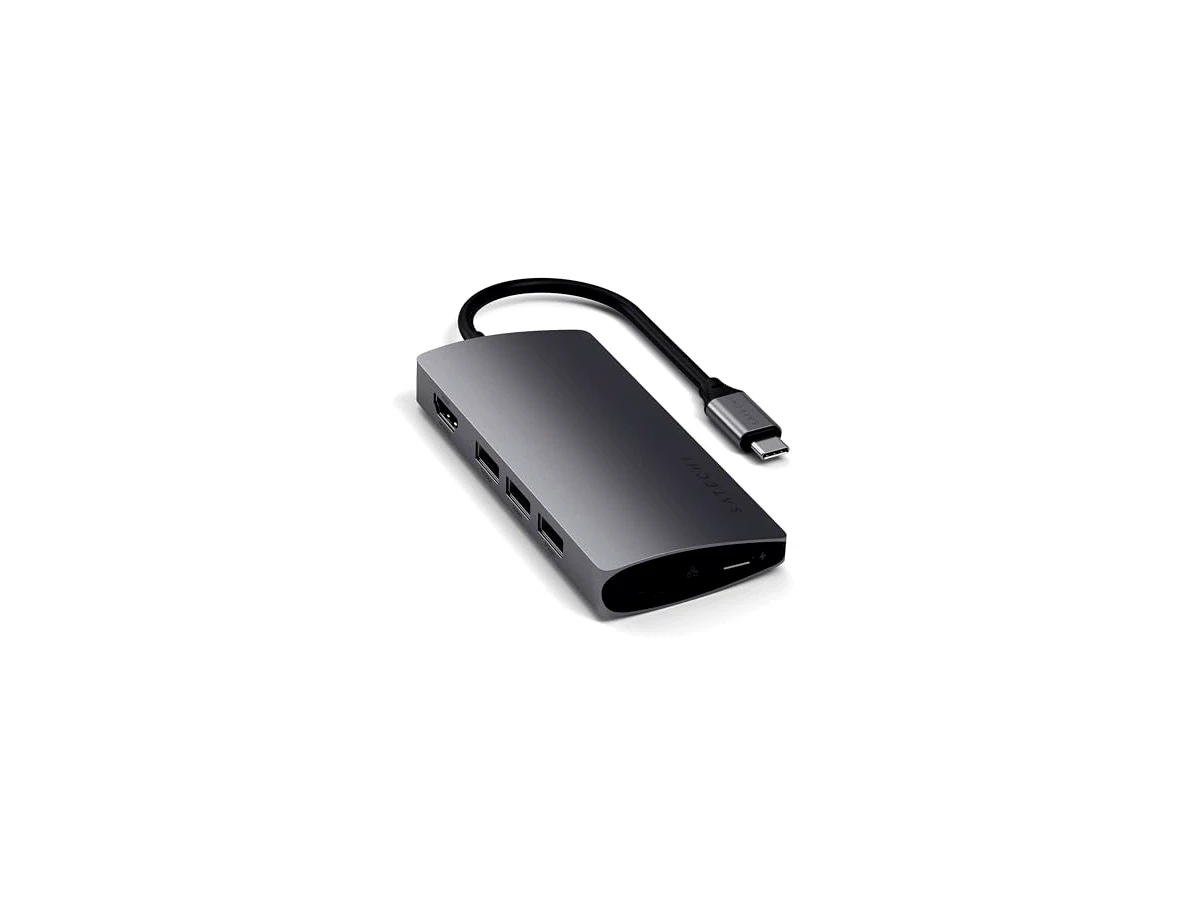
Ligar um monitor externo parece uma tarefa simples, mas a taxa de atualização (medida em Hertz ou Hz) dita o conforto visual. Uma porta HDMI limitada a 4K@30Hz, como a do Baseus Metal Gleam ou de lotes antigos do Satechi V2, exibe uma imagem nítida, mas com movimentos arrastados, deixando um “rastro” perceptível no cursor do mouse. Para uso prolongado e trabalho contínuo, busque sempre conexões que garantam 4K@60Hz nativos, como o Anker 555, desde que o seu computador suporte o padrão DisplayPort 1.4.
A situação fica mais complexa ao tentar ligar múltiplos monitores. A tecnologia que divide o sinal de vídeo pelo cabo USB-C (MST - Multi-Stream Transport) é nativamente suportada pelo Windows, permitindo que hubs como o UGREEN Revodok Pro 210 entreguem duas telas estendidas. No entanto, o sistema macOS não suporta MST via USB-C comum; portanto, se você plugar o mesmo hub UGREEN em um MacBook, os dois monitores externos exibirão a mesma imagem (modo espelhado). Além disso, Macs equipados com chips “base” (M1, M2, M3, M4) possuem bloqueios físicos de hardware para operar apenas um monitor externo, independentemente de quantas saídas o seu hub tiver.
Power Delivery e a importância de uma energia estável
Os adaptadores USB-C modernos utilizam uma tecnologia chamada carregamento pass-through (Power Delivery). Você conecta o carregador do seu notebook na porta de energia do hub, e o dispositivo repassa essa eletricidade para o computador. É vital entender que o próprio hub consome energia para manter seus chips internos operando (geralmente cerca de 15W). Assim, se você utilizar o Anker 555 com uma fonte de 100W da parede, ele entregará no máximo 85W para o seu laptop.
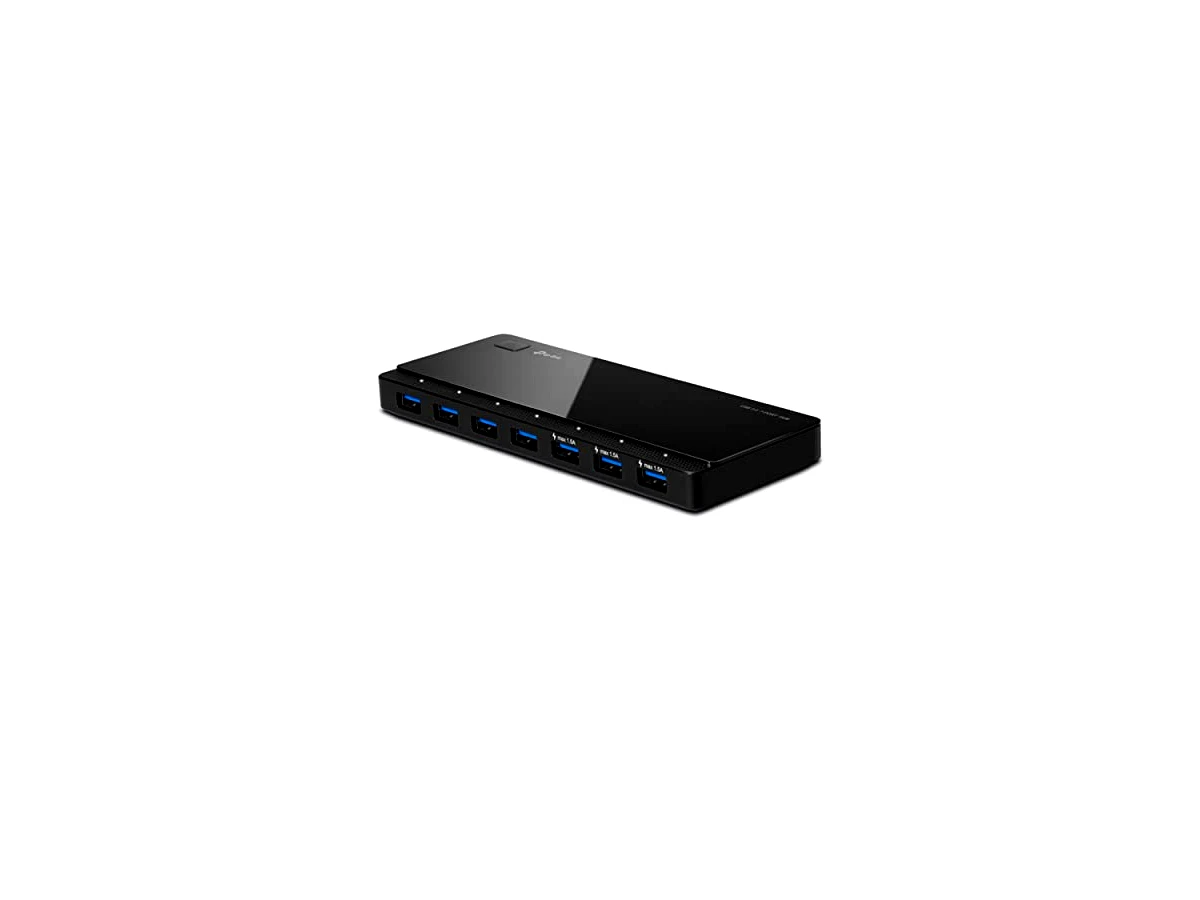
Para usuários de computadores muito potentes que rodam sob carga máxima de processamento, essa diferença pode causar um descarregamento lento da bateria, como ocorre nas revisões antigas do Satechi V2, que limitavam a entrega a apenas 49W/60W. Caso o seu setup envolva vários discos rígidos externos de alto consumo simultâneos e não dependa de portabilidade, hubs de mesa alimentados por fontes próprias conectadas à tomada, como o TP-Link UH700 ou a estação CalDigit TS4, são as opções mais indicadas, pois não roubam energia da bateria do host e nunca derrubam conexões por falha de tensão.
Gerenciamento térmico e materiais de construção
É extremamente comum e esperado que um hub USB multiportas esquente durante o uso. Afinal, ele atua como um tradutor simultâneo de dados de alta velocidade, sinal de vídeo e altas voltagens de energia num espaço minúsculo. A escolha do material de construção influencia diretamente como esse calor é tratado. Dispositivos com carcaças em liga de alumínio, como o Baseus Metal Gleam e o UGREEN Revodok Pro 210, dissipam ativamente a temperatura interna para o ambiente exterior. Eles parecerão bem quentes ao toque, mas isso significa que estão protegendo os componentes vitais lá dentro.
Já materiais sintéticos, como o plástico denso fosco usado no Anker 555, retêm mais o calor internamente, embora o projeto térmico geralmente contemple essa retenção sem causar falhas sob estresse. Já equipamentos de nível industrial, como o CalDigit TS4, usam grandes dissipadores de alumínio ranhurados que aumentam a área de contato com o ar, mantendo a temperatura controlada mesmo quando suas 18 conexões estão trabalhando simultaneamente.
Portabilidade versus estações fixas (Ergonomia)
Não existe formato único que atenda a todas as rotinas. O design de um adaptador diz muito sobre quem deve comprá-lo. Profissionais que trabalham em constante trânsito ou trocam muito de sala de reunião sofrem com cabos que embolam na bolsa e conectores que se curvam perigosamente. Para eles, soluções como o Dell DA310, com seu inteligente cabo retrátil de 12 cm que se embute na estrutura circular, entregam longevidade e proteção mecânica. No entanto, cabos tão curtos podem ser um grande problema ergonômico se você usa suportes de elevação de laptop na mesa, forçando o hub a ficar “pendurado” e tensionando a entrada do notebook.
Por outro lado, usuários fixos não se beneficiam dessa compactação extrema. Ao montar um home office dedicado, bases maiores com conexões estrategicamente espalhadas ou fontes externas organizam melhor os cabos e retiram todo o peso estático das laterais do computador, mas abrem mão por completo da possibilidade de irem para uma cafeteria dentro da mochila.
Perguntas frequentes
Por que a imagem no meu monitor 4K está com o mouse travando ou deixando um “rastro”?
Isso acontece porque a saída HDMI do seu hub USB está limitada a uma taxa de atualização de 30Hz em resolução 4K (comum em hubs de entrada ou projetos mais antigos). Para obter fluidez de movimento (60 quadros por segundo), certifique-se de adquirir um adaptador que especifique “4K@60Hz” e verifique se a porta USB-C do seu computador possui suporte nativo a DisplayPort 1.4.
Posso ligar dois monitores com imagens diferentes no meu MacBook usando um hub USB-C padrão?
Não. Devido à falta de suporte da Apple à tecnologia MST (Multi-Stream Transport) pelo barramento USB-C convencional, o macOS apenas reconhecerá as duas portas HDMI como uma única saída, espelhando a mesma imagem nas duas telas. Para ter duas telas estendidas no Mac, você precisará de uma dock Thunderbolt 4 (como a CalDigit TS4), de um hub específico com tecnologia DisplayLink, e de um processador Apple Silicon que permita duas telas (processadores base como M1, M2 e M3 suportam apenas uma tela).
É normal o meu adaptador USB-C esquentar muito durante o uso?
Sim, é completamente normal, especialmente ao utilizar carregamento pass-through, rede Ethernet e sinal de vídeo simultaneamente. Os chips controladores internos trabalham em alta frequência e o calor é transferido intencionalmente para a carcaça metálica para evitar o superaquecimento dos componentes internos.
Ao usar a porta Power Delivery, o carregamento do meu notebook fica mais lento?
Geralmente sim, de forma sutil. Todo hub necessita de energia para operar. Ao plugar um carregador de 100W no adaptador, o circuito interno reterá em média 15W para ligar as portas, os leitores e os processadores de vídeo, repassando 85W reais ao notebook. Se a sua máquina for muito robusta e o seu carregador for fraco, o laptop poderá começar a descarregar lentamente se for exigido ao máximo durante a edição de vídeos ou jogos pesados.